Domain sfep.de kaufen?
Wir ziehen mit dem Projekt
sfep.de um.
Sind Sie am Kauf der Domain
sfep.de interessiert?
domain@kv-gmbh.de · 0541-91531010
Domain sfep.de kaufen?
Welche Apps Samsung TV?
Welche Apps sind auf einem Samsung TV verfügbar? Samsung Smart TVs bieten eine Vielzahl von vorinstallierten Apps, darunter Streaming-Dienste wie Netflix, Amazon Prime Video, Disney+, YouTube und Hulu. Es gibt auch Apps für soziale Medien wie Facebook und Twitter, sowie für Musik-Streaming-Dienste wie Spotify und Pandora. Darüber hinaus können Nutzer über den Samsung App Store weitere Apps herunterladen, die ihren individuellen Bedürfnissen entsprechen. Insgesamt bietet ein Samsung TV eine Vielzahl von Unterhaltungs- und Informationsmöglichkeiten durch eine breite Palette von verfügbaren Apps. **
Welche Samsung TV Apps gibt es?
Welche Samsung TV Apps gibt es? Samsung bietet eine Vielzahl von Apps für ihre Smart TVs an, darunter beliebte Streaming-Dienste wie Netflix, Amazon Prime Video, Disney+, YouTube und Hulu. Es gibt auch Apps für Musik-Streaming-Dienste wie Spotify und Pandora, sowie für soziale Medien wie Facebook und Twitter. Zudem gibt es Apps für Spiele, Nachrichten, Sport und Bildung, um nur einige zu nennen. Samsung aktualisiert regelmäßig ihr Angebot an TV-Apps, um sicherzustellen, dass Nutzer Zugriff auf eine Vielzahl von Inhalten haben. **
Ähnliche Suchbegriffe für Samsung TV Apps
Top-Angebote
Produkte zum Begriff Samsung TV Apps:
-
Samsung Zubehör TV (Wechselrahmen), TV Zubehör, BraunSamsung The Frame Wechselrahmen in braun für stilvolle TV-Individualisierung mit hochwertigem Design und einfacher Montage. Mehr Farben, mehr Stile, ganz nach deinem Geschmack. Mit den Wechselrahmen für The Frame gestaltest du deinen Fernseher passend zu deinem Wohnstil und verleihst deinem Raum eine ganz persönliche Note. Dank des magnetischen Designs lassen sich die Rahmen einfach austauschen, sodass du im Handumdrehen die Farbe und Ausführung wählen kannst, die am besten zu dir und deinem Zuhause passt. Passend für 55 Zoll Modelle.77,05 €*Versand: 0,00 €Sichere Weiterleitung zum Anbieter
-
Riedel, Stefan: Power Apps und Power AutomatePower Apps und Power Automate , Das umfassende Handbuch zur Prozessautomatisierung mit Microsoft Power Apps und Power Automate , Querlenker > Sportfederung , Erscheinungsjahr: 20231009, Produktform: Leinen, Titel der Reihe: Rheinwerk Computing##, Autoren: Riedel, Stefan, Seitenzahl/Blattzahl: 789, Themenüberschrift: COMPUTERS / Programming / Microsoft, Keyword: Tutorial Hand-Buch Anleitung Liste Lernen E-Book; App bauen; Geschäftsanwendungen; Benutzerdefinierte Apps; Apps entwickeln; KI; Power BI; Microsoft Graph; Power Fx; Low-code; Power Automate App; Prozessoptimierung; Power Platform; Canvas; SharePoint, Fachschema: Programmieren (EDV)~Programmiersprachen, Fachkategorie: App-Programmierung, Programmierung für Mobil-Geräte~Programmier- und Skriptsprachen, allgemein, Sprache: Deutsch, Warengruppe: HC/Programmiersprachen, Fachkategorie: Microsoftprogrammierung, Thema: Verstehen, Text Sprache: ger, UNSPSC: 49019900, Warenverzeichnis für die Außenhandelsstatistik: 49019900, Verlag: Rheinwerk Verlag GmbH, Verlag: Rheinwerk Verlag GmbH, Verlag: Rheinwerk Verlag GmbH, Länge: 247, Breite: 180, Höhe: 50, Gewicht: 1582, Produktform: Gebunden, Genre: Mathematik/Naturwissenschaften/Technik/Medizin, Genre: Mathematik/Naturwissenschaften/Technik/Medizin, Herkunftsland: DEUTSCHLAND (DE), Katalog: deutschsprachige Titel, Katalog: Gesamtkatalog, Katalog: Kennzeichnung von Titeln mit einer Relevanz > 30, Katalog: Lagerartikel, Book on Demand, ausgew. Medienartikel, Relevanz: 0160, Tendenz: -1, Unterkatalog: AK, Unterkatalog: Bücher, Unterkatalog: Hardcover, Unterkatalog: Lagerartikel, WolkenId: 288476149,90 €*Versand: 0,00 €Sichere Weiterleitung zum Anbieter
-
Samsung Zubehör TV (Wechselrahmen), TV Zubehör, WeissSamsung The Frame Wechselrahmen in Weiss für stilvolle TV-Individualisierung mit hochwertigem Design und einfacher Montage. Mehr Farben, mehr Stile, ganz nach deinem Geschmack. Mit den Wechselrahmen für The Frame gestaltest du deinen Fernseher passend zu deinem Wohnstil und verleihst deinem Raum eine ganz persönliche Note. Dank des magnetischen Designs lassen sich die Rahmen einfach austauschen, sodass du im Handumdrehen die Farbe und Ausführung wählen kannst, die am besten zu dir und deinem Zuhause passt.79,00 €*Versand: 0,00 €Sichere Weiterleitung zum Anbieter
-
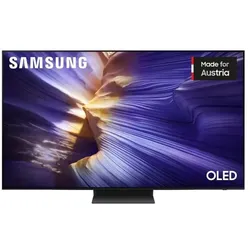
Samsung LED-TV 65S95BProdukt-Highlights OLED: Genießen Sie mit diesem 65" Fernseher aus der Samsung S95B-Serie dank selbstleuchtender Pixel der neuesten Generation ein präszises, reineres und helleres Bild als jemals bei einem OLED TV zuvor. Erleben Sie jetzt völlig authentische, genaue, von PANTHONE validierte Farben. "PANTONE Validaded" ist das von Experten anerkannte Siegel für Farbtreue und steht für die genaue Wiedergabe von 2030 PANTHONE Farben und neu hinzugekommenen 110 Hauttönen.Quantum HDR OLED: Dank der selbstleuchtenden Pixel erkennen Sie mit Quantum Dot HDR OLED selbst die kleinsten Details. Durch den OLED Brightness Booster, angetrieben durch den Neural Prozessor 4K, wird die Helligkeit auf Pixelebene optimiert.Laser Slim Design: Das ultraschlanke Design ist so dünn, dass es an einen Laserstrahl erinnert. Es verbindet einzigartige Schönheit mit hoher Funktionalität. Mit seinem minimalistisch...2499,00 €*Versand: 190,00 €Sichere Weiterleitung zum Anbieter




-
Wie Apps auf Samsung TV installieren?
Um Apps auf einem Samsung TV zu installieren, müssen Sie zuerst sicherstellen, dass Ihr TV mit dem Internet verbunden ist. Navigieren Sie dann zu der App-Plattform Ihres Samsung TVs, z. B. dem Samsung App Store. Suchen Sie nach der gewünschten App und klicken Sie auf "Installieren". Bestätigen Sie die Installation und warten Sie, bis die App heruntergeladen und installiert ist. Starten Sie die App dann, um sie zu verwenden. **
-
Wie kann ich Samsung TV Apps herunterladen?
Um Samsung TV-Apps herunterzuladen, benötigen Sie zunächst eine Internetverbindung auf Ihrem Samsung Smart TV. Navigieren Sie dann zum Samsung App Store, der auch als Samsung Smart Hub bekannt ist. Dort können Sie nach verschiedenen Apps suchen und diese herunterladen. Stellen Sie sicher, dass Ihr TV mit einem Samsung-Konto verknüpft ist, um Apps herunterladen zu können. Wenn Sie die gewünschte App gefunden haben, klicken Sie einfach auf "Installieren" und folgen Sie den Anweisungen auf dem Bildschirm, um die App herunterzuladen und zu installieren. **
-
Welche Apps gibt es für Samsung TV?
Welche Apps gibt es für Samsung TV? Es gibt eine Vielzahl von Apps, die speziell für Samsung Smart TVs entwickelt wurden, darunter beliebte Streaming-Dienste wie Netflix, Amazon Prime Video, Disney+ und YouTube. Es gibt auch Apps für soziale Medien wie Facebook und Twitter, sowie für Musik-Streaming-Dienste wie Spotify und Pandora. Darüber hinaus gibt es Apps für Spiele, Nachrichten, Sport und Bildung, die das Unterhaltungsangebot auf Samsung TVs erweitern. Insgesamt gibt es eine breite Auswahl an Apps für Samsung TVs, die es den Nutzern ermöglichen, ihre TV-Erfahrung individuell anzupassen und zu optimieren. **
-
Wie lade ich Apps auf Samsung TV?
Um Apps auf einem Samsung TV zu laden, musst du zuerst sicherstellen, dass dein TV mit dem Internet verbunden ist. Danach navigiere zu der Smart Hub-Plattform auf deinem TV. Dort findest du den Samsung App Store, in dem du nach Apps suchen und sie herunterladen kannst. Du kannst entweder nach spezifischen Apps suchen oder durch die verschiedenen Kategorien stöbern. Klicke einfach auf die gewünschte App und wähle die Option zum Herunterladen aus. **

Wo finde ich Apps auf Samsung TV?
Auf einem Samsung TV findest du Apps im Samsung App Store, der auf dem Startbildschirm des Fernsehers verfügbar ist. Um den App Store zu öffnen, navigiere einfach zu dem entsprechenden Symbol auf dem Bildschirm. Dort kannst du nach verschiedenen Apps suchen, die für deinen Samsung TV verfügbar sind. Du kannst auch Apps herunterladen und installieren, um zusätzliche Funktionen und Unterhaltungsmöglichkeiten auf deinem Fernseher zu nutzen. Wenn du spezifische Apps suchst, kannst du auch die Suchfunktion im App Store verwenden, um sie schnell zu finden. **
Wie lösche ich Apps vom Samsung TV?
Um Apps von deinem Samsung TV zu löschen, musst du zuerst das Hauptmenü öffnen. Gehe dann zu den installierten Apps und wähle die App aus, die du löschen möchtest. Halte die Auswahltaste auf deiner Fernbedienung gedrückt, bis ein Menü erscheint. Wähle dort die Option "Löschen" oder "Deinstallieren" aus, um die App zu entfernen. Bestätige die Aktion und die App wird gelöscht. **
Top-Angebote
Produkte zum Begriff Samsung TV Apps:
-
Power Apps Per App - 1 app or website (NCE)Microsoft kündigt Ende des Power Apps Per App Plans für 2026 an Microsoft beendet den beliebten Power Apps Per App Plan, der seit Juli 2019 für mehr als sechs Jahre ein fester Bestandteil des Angebots war. Diese überraschende Änderung betrifft zahlreiche Unternehmen, die den kostengünstigen Power Apps Per App Plan für begrenzte Bereitstellungen genutzt haben. Bestehende Kunden können jedoch ihre aktuellen Lizenzen noch bis zur nächsten Vertragsverlängerung beibehalten. Microsoft beendet Power Apps Per App Plan ab 2026 Microsoft hat offiziell das Verkaufsende (End of Sale) des Power Apps Per App Plans angekündigt. Diese Lizenzierungsoption ist im aktuellen Microsoft Licensing Guide 2026 nicht mehr enthalten. Die Entscheidung bedeutet eine grundlegende Veränderung für Unternehmen, die auf diese kosteneffiziente Lizenzierungsvariante gesetzt haben. Was bedeutet das Ende des Plans für bes...62,95 €*Versand: 0,00 €Sichere Weiterleitung zum Anbieter
-
Samsung Zubehör TV (Wechselrahmen), TV Zubehör, BraunSamsung The Frame Wechselrahmen in braun für stilvolle TV-Individualisierung mit hochwertigem Design und einfacher Montage. Mehr Farben, mehr Stile, ganz nach deinem Geschmack. Mit den Wechselrahmen für The Frame gestaltest du deinen Fernseher passend zu deinem Wohnstil und verleihst deinem Raum eine ganz persönliche Note. Dank des magnetischen Designs lassen sich die Rahmen einfach austauschen, sodass du im Handumdrehen die Farbe und Ausführung wählen kannst, die am besten zu dir und deinem Zuhause passt. Passend für 55 Zoll Modelle.77,05 €*Versand: 0,00 €Sichere Weiterleitung zum Anbieter
-
Riedel, Stefan: Power Apps und Power AutomatePower Apps und Power Automate , Das umfassende Handbuch zur Prozessautomatisierung mit Microsoft Power Apps und Power Automate , Querlenker > Sportfederung , Erscheinungsjahr: 20231009, Produktform: Leinen, Titel der Reihe: Rheinwerk Computing##, Autoren: Riedel, Stefan, Seitenzahl/Blattzahl: 789, Themenüberschrift: COMPUTERS / Programming / Microsoft, Keyword: Tutorial Hand-Buch Anleitung Liste Lernen E-Book; App bauen; Geschäftsanwendungen; Benutzerdefinierte Apps; Apps entwickeln; KI; Power BI; Microsoft Graph; Power Fx; Low-code; Power Automate App; Prozessoptimierung; Power Platform; Canvas; SharePoint, Fachschema: Programmieren (EDV)~Programmiersprachen, Fachkategorie: App-Programmierung, Programmierung für Mobil-Geräte~Programmier- und Skriptsprachen, allgemein, Sprache: Deutsch, Warengruppe: HC/Programmiersprachen, Fachkategorie: Microsoftprogrammierung, Thema: Verstehen, Text Sprache: ger, UNSPSC: 49019900, Warenverzeichnis für die Außenhandelsstatistik: 49019900, Verlag: Rheinwerk Verlag GmbH, Verlag: Rheinwerk Verlag GmbH, Verlag: Rheinwerk Verlag GmbH, Länge: 247, Breite: 180, Höhe: 50, Gewicht: 1582, Produktform: Gebunden, Genre: Mathematik/Naturwissenschaften/Technik/Medizin, Genre: Mathematik/Naturwissenschaften/Technik/Medizin, Herkunftsland: DEUTSCHLAND (DE), Katalog: deutschsprachige Titel, Katalog: Gesamtkatalog, Katalog: Kennzeichnung von Titeln mit einer Relevanz > 30, Katalog: Lagerartikel, Book on Demand, ausgew. Medienartikel, Relevanz: 0160, Tendenz: -1, Unterkatalog: AK, Unterkatalog: Bücher, Unterkatalog: Hardcover, Unterkatalog: Lagerartikel, WolkenId: 288476149,90 €*Versand: 0,00 €Sichere Weiterleitung zum Anbieter
-
Welche Apps Samsung TV?
Welche Apps sind auf einem Samsung TV verfügbar? Samsung Smart TVs bieten eine Vielzahl von vorinstallierten Apps, darunter Streaming-Dienste wie Netflix, Amazon Prime Video, Disney+, YouTube und Hulu. Es gibt auch Apps für soziale Medien wie Facebook und Twitter, sowie für Musik-Streaming-Dienste wie Spotify und Pandora. Darüber hinaus können Nutzer über den Samsung App Store weitere Apps herunterladen, die ihren individuellen Bedürfnissen entsprechen. Insgesamt bietet ein Samsung TV eine Vielzahl von Unterhaltungs- und Informationsmöglichkeiten durch eine breite Palette von verfügbaren Apps. **
-
Welche Samsung TV Apps gibt es?
Welche Samsung TV Apps gibt es? Samsung bietet eine Vielzahl von Apps für ihre Smart TVs an, darunter beliebte Streaming-Dienste wie Netflix, Amazon Prime Video, Disney+, YouTube und Hulu. Es gibt auch Apps für Musik-Streaming-Dienste wie Spotify und Pandora, sowie für soziale Medien wie Facebook und Twitter. Zudem gibt es Apps für Spiele, Nachrichten, Sport und Bildung, um nur einige zu nennen. Samsung aktualisiert regelmäßig ihr Angebot an TV-Apps, um sicherzustellen, dass Nutzer Zugriff auf eine Vielzahl von Inhalten haben. **
-
Wie Apps auf Samsung TV installieren?
Um Apps auf einem Samsung TV zu installieren, müssen Sie zuerst sicherstellen, dass Ihr TV mit dem Internet verbunden ist. Navigieren Sie dann zu der App-Plattform Ihres Samsung TVs, z. B. dem Samsung App Store. Suchen Sie nach der gewünschten App und klicken Sie auf "Installieren". Bestätigen Sie die Installation und warten Sie, bis die App heruntergeladen und installiert ist. Starten Sie die App dann, um sie zu verwenden. **
-
Wie kann ich Samsung TV Apps herunterladen?
Um Samsung TV-Apps herunterzuladen, benötigen Sie zunächst eine Internetverbindung auf Ihrem Samsung Smart TV. Navigieren Sie dann zum Samsung App Store, der auch als Samsung Smart Hub bekannt ist. Dort können Sie nach verschiedenen Apps suchen und diese herunterladen. Stellen Sie sicher, dass Ihr TV mit einem Samsung-Konto verknüpft ist, um Apps herunterladen zu können. Wenn Sie die gewünschte App gefunden haben, klicken Sie einfach auf "Installieren" und folgen Sie den Anweisungen auf dem Bildschirm, um die App herunterzuladen und zu installieren. **
Ähnliche Suchbegriffe für Samsung TV Apps
-
Samsung Zubehör TV (Wechselrahmen), TV Zubehör, WeissSamsung The Frame Wechselrahmen in Weiss für stilvolle TV-Individualisierung mit hochwertigem Design und einfacher Montage. Mehr Farben, mehr Stile, ganz nach deinem Geschmack. Mit den Wechselrahmen für The Frame gestaltest du deinen Fernseher passend zu deinem Wohnstil und verleihst deinem Raum eine ganz persönliche Note. Dank des magnetischen Designs lassen sich die Rahmen einfach austauschen, sodass du im Handumdrehen die Farbe und Ausführung wählen kannst, die am besten zu dir und deinem Zuhause passt.79,00 €*Versand: 0,00 €Sichere Weiterleitung zum Anbieter
-
Samsung LED-TV 65S95BProdukt-Highlights OLED: Genießen Sie mit diesem 65" Fernseher aus der Samsung S95B-Serie dank selbstleuchtender Pixel der neuesten Generation ein präszises, reineres und helleres Bild als jemals bei einem OLED TV zuvor. Erleben Sie jetzt völlig authentische, genaue, von PANTHONE validierte Farben. "PANTONE Validaded" ist das von Experten anerkannte Siegel für Farbtreue und steht für die genaue Wiedergabe von 2030 PANTHONE Farben und neu hinzugekommenen 110 Hauttönen.Quantum HDR OLED: Dank der selbstleuchtenden Pixel erkennen Sie mit Quantum Dot HDR OLED selbst die kleinsten Details. Durch den OLED Brightness Booster, angetrieben durch den Neural Prozessor 4K, wird die Helligkeit auf Pixelebene optimiert.Laser Slim Design: Das ultraschlanke Design ist so dünn, dass es an einen Laserstrahl erinnert. Es verbindet einzigartige Schönheit mit hoher Funktionalität. Mit seinem minimalistisch...2499,00 €*Versand: 190,00 €Sichere Weiterleitung zum Anbieter
-
Samsung OLED TV QE48S93FAEXXNDein Next Level TV-Erlebnis – mit Samsung Vision AI mit der S95F-SerieNQ4 AI Gen3 Prozessor: Der AI-basierte 4K-Prozessor garantiert ein ultimatives 4K-Erlebnis. Dank 4K AI Upscaling, das auf 128 neuronalen Netzwerken basiert, wandelt er Inhalte in beeindruckende 4K-Bildqualität um. Der Prozessor optimiert sowohl das Bild als auch den Sound, um ein erstklassiges 4K-Erlebnis zu liefern – egal ob Sie Streaming-Dienste nutzten, Ihre Lieblingsgames spielen oder LiveSport schauen.OLED HDR: Mit OLED HDR erleben Sie eine beeindruckende Helligkeit und einen größeren Kontrastumfang. Möglich macht das der Neural Quantum 4K AI Gen3 Prozessor, indem er jede Szene analysiert und die Helligkeit steigert, um möglichst helle und kontrastreiche Bilder zu erzeugen. Dank der selbstleuchtenden Pixel können Sie mit OLED HDR selbst kleine Details gut erkennen.AI Mode: Erleben Sie im AI Mode die intelligente O...1279,00 €*Versand: 190,00 €Sichere Weiterleitung zum Anbieter
-
Samsung LED-TV UE55DU8570UXXNDynamic Crystal Color mit 1 Mrd. Farbnuancen für lebensechte BilderCrystal Prozessor 4K - Vielfalt an Farbnuancen aller Inhalte in 4KAirSlim - schlankes Design einzigartig in dieser KlasseQ-Symphony - TV und Soundbar in Harmonie899,00 €*Versand: 0,00 €Sichere Weiterleitung zum Anbieter
-
Welche Apps gibt es für Samsung TV?
Welche Apps gibt es für Samsung TV? Es gibt eine Vielzahl von Apps, die speziell für Samsung Smart TVs entwickelt wurden, darunter beliebte Streaming-Dienste wie Netflix, Amazon Prime Video, Disney+ und YouTube. Es gibt auch Apps für soziale Medien wie Facebook und Twitter, sowie für Musik-Streaming-Dienste wie Spotify und Pandora. Darüber hinaus gibt es Apps für Spiele, Nachrichten, Sport und Bildung, die das Unterhaltungsangebot auf Samsung TVs erweitern. Insgesamt gibt es eine breite Auswahl an Apps für Samsung TVs, die es den Nutzern ermöglichen, ihre TV-Erfahrung individuell anzupassen und zu optimieren. **
-
Wie lade ich Apps auf Samsung TV?
Um Apps auf einem Samsung TV zu laden, musst du zuerst sicherstellen, dass dein TV mit dem Internet verbunden ist. Danach navigiere zu der Smart Hub-Plattform auf deinem TV. Dort findest du den Samsung App Store, in dem du nach Apps suchen und sie herunterladen kannst. Du kannst entweder nach spezifischen Apps suchen oder durch die verschiedenen Kategorien stöbern. Klicke einfach auf die gewünschte App und wähle die Option zum Herunterladen aus. **
-
Wo finde ich Apps auf Samsung TV?
Auf einem Samsung TV findest du Apps im Samsung App Store, der auf dem Startbildschirm des Fernsehers verfügbar ist. Um den App Store zu öffnen, navigiere einfach zu dem entsprechenden Symbol auf dem Bildschirm. Dort kannst du nach verschiedenen Apps suchen, die für deinen Samsung TV verfügbar sind. Du kannst auch Apps herunterladen und installieren, um zusätzliche Funktionen und Unterhaltungsmöglichkeiten auf deinem Fernseher zu nutzen. Wenn du spezifische Apps suchst, kannst du auch die Suchfunktion im App Store verwenden, um sie schnell zu finden. **
-
Wie lösche ich Apps vom Samsung TV?
Um Apps von deinem Samsung TV zu löschen, musst du zuerst das Hauptmenü öffnen. Gehe dann zu den installierten Apps und wähle die App aus, die du löschen möchtest. Halte die Auswahltaste auf deiner Fernbedienung gedrückt, bis ein Menü erscheint. Wähle dort die Option "Löschen" oder "Deinstallieren" aus, um die App zu entfernen. Bestätige die Aktion und die App wird gelöscht. **
* Alle Preise verstehen sich inklusive der gesetzlichen Mehrwertsteuer und ggf. zuzüglich Versandkosten. Die Angebotsinformationen basieren auf den Angaben des jeweiligen Shops und werden über automatisierte Prozesse aktualisiert. Eine Aktualisierung in Echtzeit findet nicht statt, so dass es im Einzelfall zu Abweichungen kommen kann. ** Hinweis: Teile dieses Inhalts wurden von KI erstellt.